Автоматическая блокировка компьютера в Windows 7: полное руководство по защите ваших данных
Почему автоматическая блокировка - необходимость современного пользователя
В эпоху цифровых технологий безопасность личной информации выходит на первый план. Каждый день мы работаем с конфиденциальными документами, личными фотографиями, финансовой отчётностью и важными проектами. Оставить компьютер без присмотра - значит подвергнуть все эти данные потенциальной опасности.
Представьте ситуацию: вы работаете в офисе, внезапно звонит коллега или нужно срочно отлучиться в другую комнату. Многие пользователи просто встают из-за стола, оставляя компьютер включённым с открытыми документами. Это грубая ошибка безопасности! Любой проходящий мимо человек может получить доступ к вашим файлам, изменить важные документы или даже запустить вредоносное программное обеспечение.
Ручная блокировка комбинацией Win + L - это отличная привычка, которую стоит выработать каждому пользователю. Одно нажатие двух клавиш мгновенно блокирует систему, и для разблокировки потребуется ввести пароль учётной записи. Однако человеческий фактор никто не отменял: мы часто забываем заблокировать компьютер, отвлекаемся на важные звонки или просто торопимся. Именно здесь на сцену выходит автоматическая блокировка экрана - ваш надёжный "замок", который сработает даже если вы забудете о безопасности.
Особенности настройки безопасности в Windows 7
В более ранних версиях операционной системы Windows, таких как Windows XP, настройка автоматической блокировки была предельно простой и интуитивно понятной. Необходимые параметры находились прямо в свойствах рабочего стола, и даже неопытный пользователь мог быстро их найти и активировать.
В Windows 7 логика расположения настроек изменилась коренным образом. Microsoft переработала структуру Панели управления, и найти нужный параметр с первого раза может быть непросто. Даже опытные пользователи часто теряются, пытаясь отыскать, где же включить защиту по таймеру. Система стала более сложной и многоуровневой, что, с одной стороны, дало больше возможностей для тонкой настройки, а с другой - усложнило доступ к базовым функциям безопасности.
Главная проблема заключается в том, что функция автоматической блокировки "спрятана" в настройках экранной заставки. Это неочевидное решение сбивает с толку многих пользователей, которые ищут отдельный пункт "Автоблокировка" или "Безопасность". Но такого пункта в Windows 7 просто нет! Вместо этого система использует механизм экранной заставки как триггер для блокировки.
Пошаговая инструкция по активации автоматической блокировки
Шаг 1: Вход в Панель управления
Процесс настройки начинается с кнопки "Пуск" в левом нижнем углу экрана. В открывшемся меню выберите пункт "Панель управления". Это центральный узел управления всеми параметрами операционной системы Windows 7.
Если вы используете классическое меню "Пуск", Панель управления может находиться в правой колонке. В меню в стиле Windows 7 она может быть представлена иконкой с изображением монитора и инструментов. Не бойтесь исследовать интерфейс - все необходимые элементы хорошо структурированы.
Шаг 2: Использование поисковой строки
В правом верхнем углу Панели управления вы увидите поисковую строку - мощный инструмент для быстрого доступа к нужным настройкам. Именно здесь кроется ключ к разгадке! Введите туда слово "заставка".
Важный момент: система Windows 7 понимает несколько вариантов поисковых запросов для нахождения нужной функции:
- Слово "заставка" - наиболее прямой и эффективный вариант
- "пароль" - тоже сработает, так как система найдёт все параметры, связанные с парольной защитой
- "экранная заставка" - полный вариант, который также приведёт к нужному результату
А вот слово "блокировка" не поможет! Это распространённая ошибка пользователей. Система может не найти нужный раздел, так как в Windows 7 официально эта функция называется не "автоблокировка", а "блокировка при выходе из заставки".
Шаг 3: Выбор правильного пункта меню
Из предложенных вариантов поиска выберите один из следующих пунктов:
- "Включение или отключение экранной заставки"
- "Задание пароля при возвращении с заставки"
Оба этих пункта приведут вас к одному и тому же окну настроек, так что не имеет значения, какой именно вы выберете. Система откроет классическое окно свойств экранной заставки, которое выглядит практически так же, как в предыдущих версиях Windows.
Шаг 4: Настройка параметров безопасности
Откроется окно с несколькими важными параметрами. Здесь необходимо выполнить два критически важных действия:
Первое действие: установите нужный интервал времени бездействия. В поле "Интервал" укажите время в минутах, после которого должна сработать заставка и, соответственно, блокировка.
Рекомендуемые значения:
- 5 минут - оптимально для офисных помещений с повышенной безопасностью
- 10 минут - хороший баланс между безопасностью и удобством
- 15 минут - приемлемо для домашнего использования
Не стоит устанавливать слишком маленький интервал (1-2 минуты), так как это будет раздражать постоянными блокировками. Но и слишком большой интервал (30+ минут) сводит на нет всю идею автоматической защиты.
Второе и самое главное действие: поставьте галочку напротив пункта "Начинать с экрана входа в систему".
Это ключевая настройка всей системы автоматической блокировки! Именно эта галочка превращает обычную экранную заставку в инструмент безопасности. Без неё заставка просто будет показывать красивые картинки или анимацию, но не потребует пароль для возврата к работе.
Критически важное требование: пароль учётной записи
Почему без пароля автоблокировка не работает
Многие пользователи совершают одну и ту же ошибку: они тщательно настраивают все параметры автоматической блокировки, устанавливают интервал времени, ставят заветную галочку, но забывают о фундаментальном требовании - наличии пароля на учётной записи.
Запомните: если у вашей учётной записи Windows 7 не установлен пароль, функция автоматической блокировки просто не будет работать! Система не сможет заблокировать доступ, потому что технически нечего защищать - вход в систему происходит без каких-либо препятствий.
Представьте, что вы установили супернадёжный замок на дверь, но оставили ключ в замочной скважине. Бессмысленно, не правда ли? Пароль - это ключевой элемент всей системы безопасности.
Как создать пароль для учётной записи
Если вы ещё не задали пароль для своей учётной записи, самое время это исправить. Процесс создания пароля занимает всего несколько минут:
Шаг 1: Вернитесь в "Панель управления" через меню "Пуск".
Шаг 2: Найдите и выберите раздел "Учётные записи пользователей". Этот пункт обычно представлен иконкой с изображением силуэта человека.
Шаг 3: В открывшемся окне выберите свою учётную запись. Если на компьютере несколько пользователей, убедитесь, что работаете с нужным профилем.
Шаг 4: Нажмите кнопку "Создание пароля" (если пароля ещё нет) или "Изменение пароля" (если хотите заменить существующий на более надёжный).
Шаг 5: Придумайте надёжный пароль и сохраните изменения.
Требования к надёжному паролю
Хороший пароль - это не просто слово или дата рождения. Для обеспечения реальной безопасности следуйте простым правилам:
- Длина не менее 8 символов - чем длиннее, тем лучше
- Используйте заглавные и строчные буквы - смешивайте регистры
- Добавьте цифры и специальные символы - восклицательные знаки, решётки, звёздочки
- Избегайте очевидных комбинаций - "123456", "qwerty", даты рождения
- Не используйте простые слова - хакеры используют словари для подбора
Пример надёжного пароля: вместо "moscow2024" лучше использовать "M0sc0w!Sec#24". Такой пароль значительно сложнее подобрать.
Принцип работы автоматической блокировки
После того как вы выполнили все настройки, система начинает работать по определённому алгоритму. Компьютер отслеживает активность пользователя - движения мыши, нажатия клавиш, любые действия с системой.
Когда проходит установленное время (например, 10 минут) без какой-либо активности, срабатывает таймер бездействия. Система активирует экранную заставку, но благодаря установленной галочке "Начинать с экрана входа в систему" происходит не просто запуск анимации, а полная блокировка рабочей сессии.
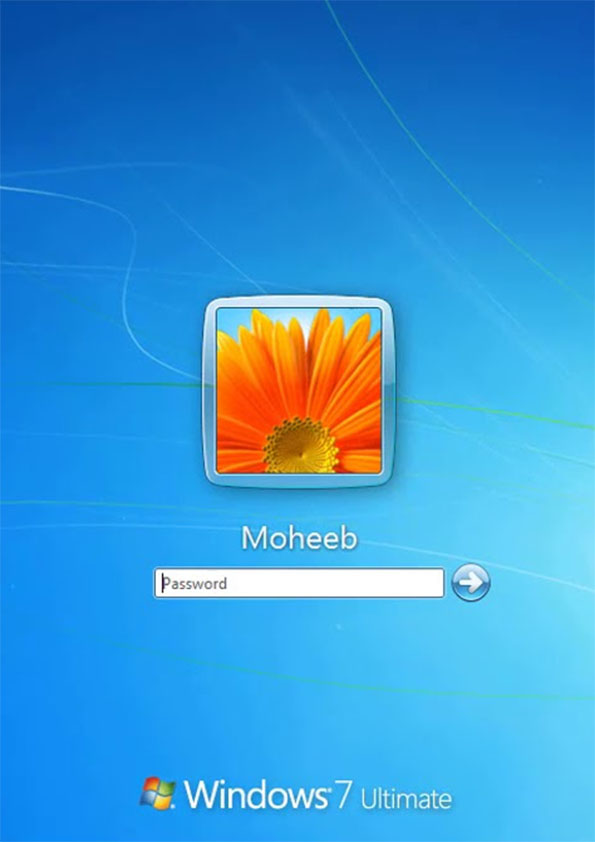
Все ваши программы продолжают работать в фоновом режиме, документы остаются открытыми, но доступ к системе заблокирован. На экране появляется окно входа в систему с требованием ввести пароль учётной записи.
Только после правильного ввода пароля система разблокируется, и вы сможете продолжить работу с того же места, где остановились. Это удобно и безопасно одновременно.
Преимущества автоматической блокировки перед ручной
Не зависит от человеческой памяти
Главное преимущество автоматической системы - она работает всегда, независимо от того, помните вы о безопасности или нет. Вам не нужно держать в голове необходимость нажать Win + L перед каждым отлучением.
Защита в нестандартных ситуациях
Представьте, что вы работаете дома и внезапно заснули за компьютером. Или в офисе вас срочно вызвали на совещание, и вы выбежали из кабинета. Автоматическая блокировка сработает в любом случае, защитив ваши данные даже когда вы не в состоянии сделать это вручную.
Психологический комфорт
Зная, что компьютер автоматически заблокируется через определённое время, вы чувствуете себя спокойнее. Можно не беспокоиться о том, забыли ли вы заблокировать систему перед уходом.
Дополнительные рекомендации по безопасности
Комбинируйте методы защиты
Автоматическая блокировка - это отличный инструмент, но идеальная безопасность достигается комбинацией методов:
- Используйте автоматическую блокировку как базовую защиту
- Привыкайте нажимать Win + L при любых отлучках
- Установите биометрическую аутентификацию (если оборудование поддерживает)
- Регулярно меняйте пароль (раз в 3-6 месяцев)
Настройте заставку
Хотя основная функция заставки теперь - безопасность, вы можете выбрать приятную визуализацию в настройках. Это сделает процесс блокировки более эстетичным.
Тестируйте систему
После настройки обязательно протестируйте автоматическую блокировку. Установите минимальный интервал (1 минута), отойдите от компьютера и убедитесь, что система действительно блокируется и требует пароль.
Распространённые ошибки и их решение
Проблема: блокировка не срабатывает
Возможные причины:
- Не установлен пароль на учётную запись
- Не поставлена галочка "Начинать с экрана входа в систему"
- Выбран интервал слишком большой длительности
- Система находится в режиме "Никогда" для заставки
Решение: проверьте все пункты пошаговой инструкции, убедитесь в наличии пароля.
Проблема: блокировка срабатывает слишком часто
Решение: увеличьте интервал времени в настройках заставки. Для комфортной работы оптимально 10-15 минут.
Проблема: забыли пароль
Решение: если вы установили пароль и забыли его, потребуется использование диска сброса пароля (если создавали) или обращение к администратору системы.
Заключение
Автоматическая блокировка экрана в Windows 7 - это простой, но эффективный инструмент защиты ваших данных. Настройка занимает всего несколько минут, но обеспечивает спокойствие и безопасность каждый день.
Помните: безопасность - это привычка. Настройте автоматическую блокировку, установите надёжный пароль и не забывайте о ручной блокировке при отлучках. Ваши данные скажут вам "спасибо"!